GETTING STARTED / UTOPIA 3.5.2
下载进服教程
请按照顺序先下载并安装乌托邦客户端,再进入梦幻丨乌托邦探险之旅服务器。整合包、游戏版本和服务器地址必须对应。
第一部分:下载与安装
🎮 梦幻丨乌托邦探险之旅 3.5.2 · 整合包安装指南
📋 下载渠道索引
- QQ 闪传高速下载(免加群 · 极速推荐) 包含完整端、精简配置与手机 APK 共 6 项文件
- QQ 群文件下载 官方 QQ 群:
1080530485
方法一:QQ 闪传高速下载(免加群 · 极速推荐)
💡 特点:无需加群、无需等待审核,点击链接即可高速批量下载整合包全套文件(共 6 项),适合所有新老玩家。
QQ群文件下载(推荐)
💡 特点:简单稳定,下载后解压即可使用,适合新手。
加入 QQ 群 1080530485,在群文件中获取最新版整合包。
📁 第一步:打开 QQ 群文件
- 打开 QQ 群
点击群文件。
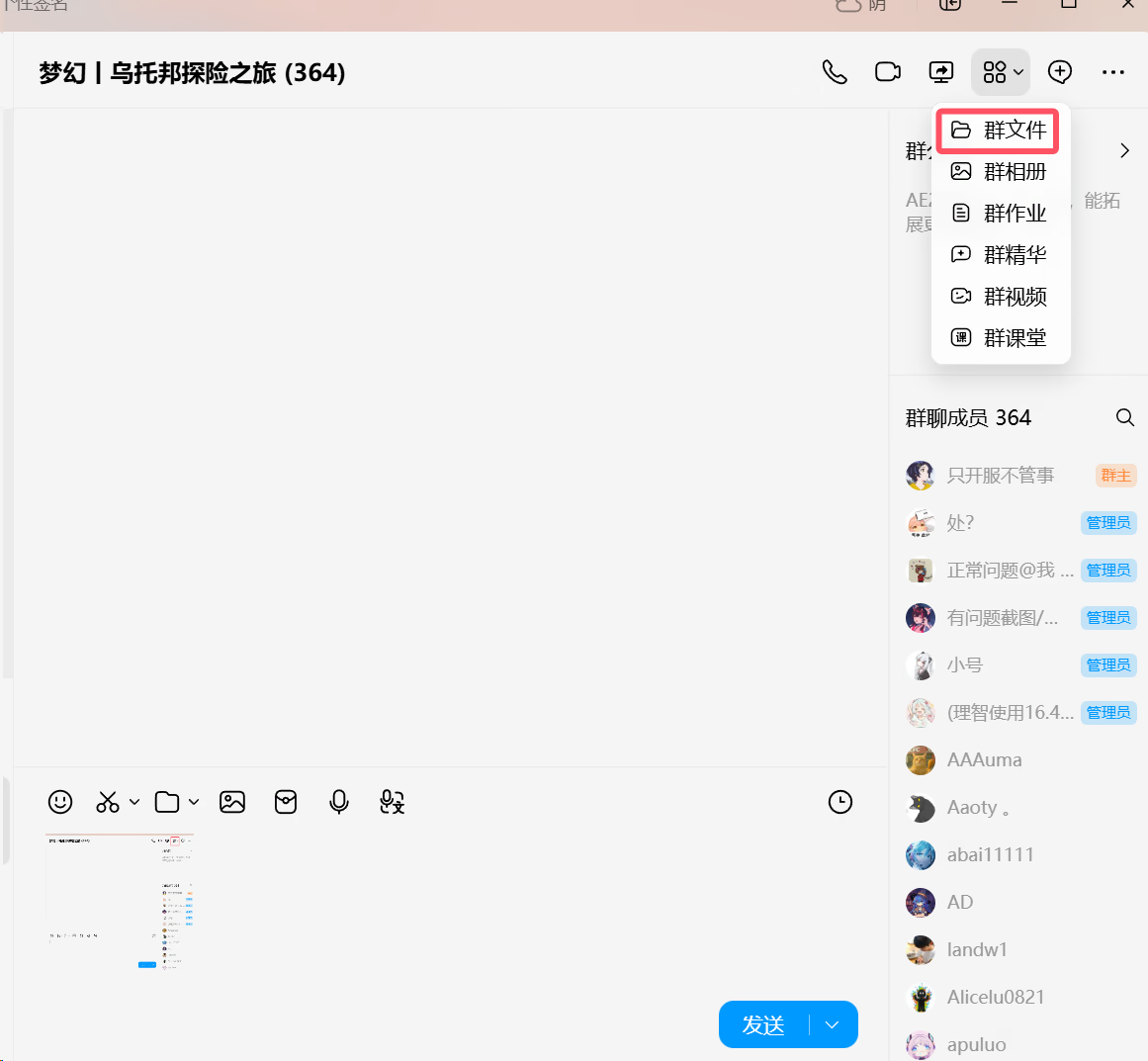
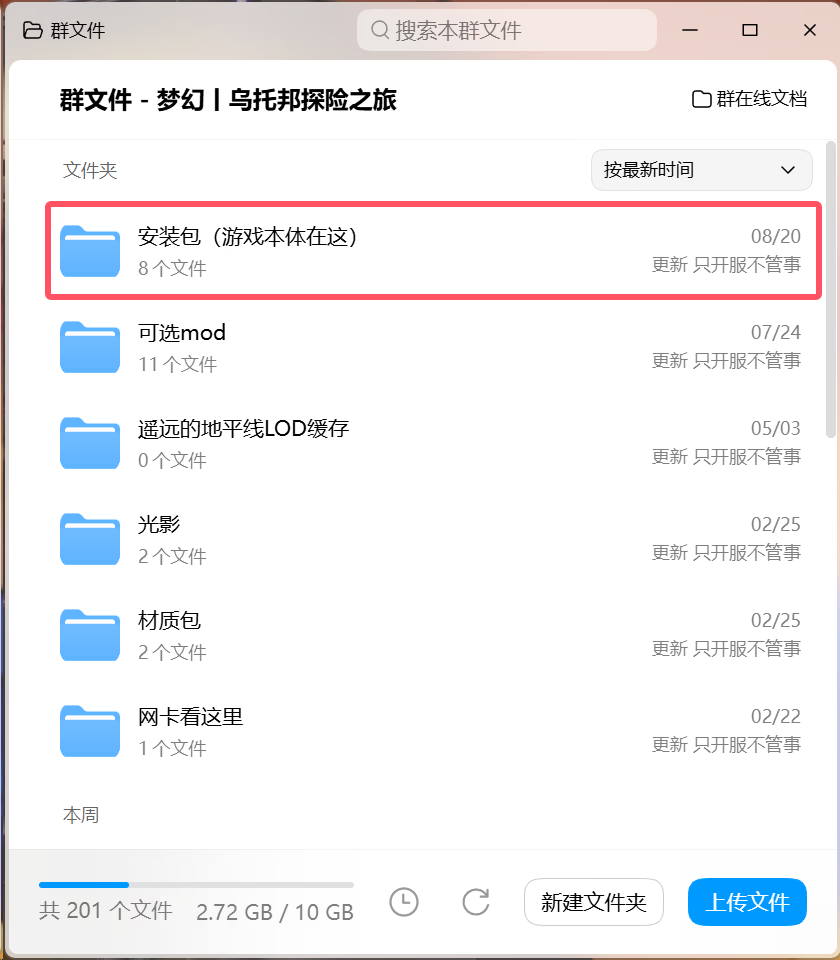
- 找到安装文件夹
下载解压包版本。
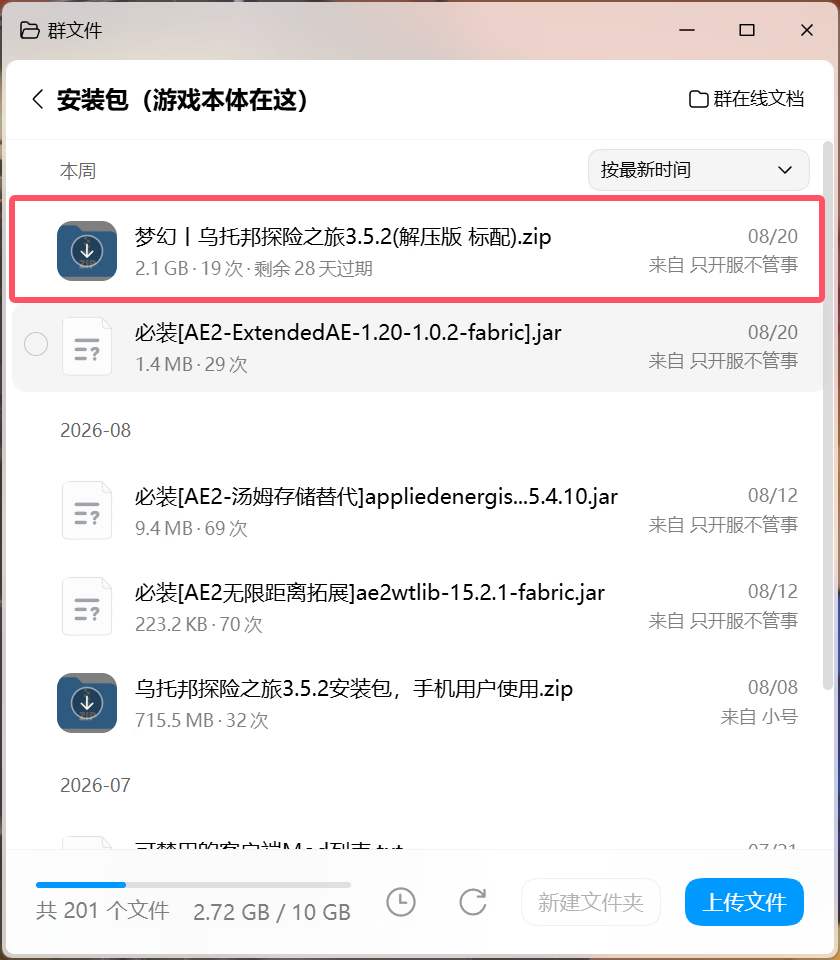
📦 第二步:解压并启动游戏
- 下载并找到压缩包
从QQ群文件下载完成后,找到类似“梦幻丨乌托邦探险之旅”的 ZIP 压缩文件。

- 使用解压软件解压
请自行下载安装解压软件。推荐 Bandizip 或 7-Zip:Bandizip 操作直观,但当前免费版可能带有广告;7-Zip 界面较为简洁,功能完整、体积小。安装后右键压缩包,选择“解压到当前文件夹”或“解压到指定文件夹”。
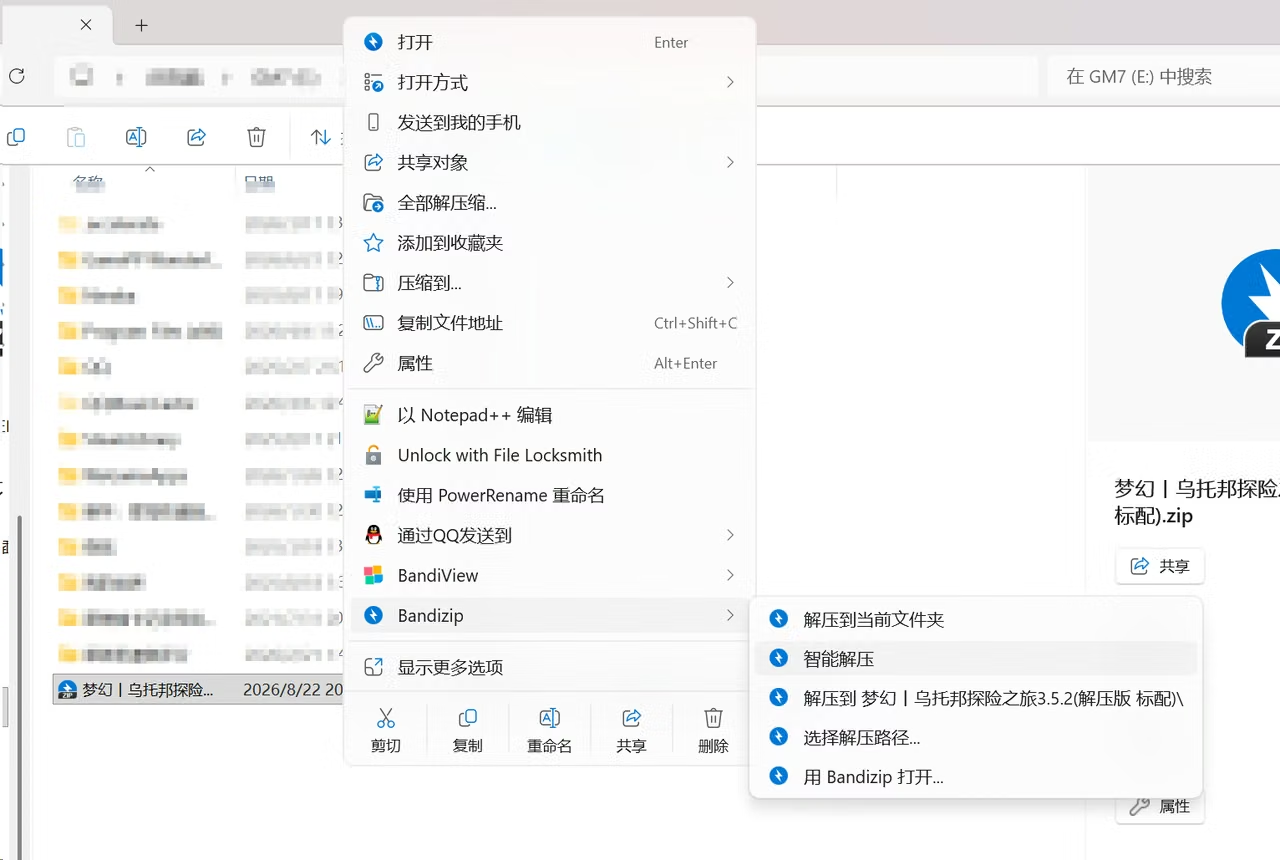
🚀 第三步:启动游戏
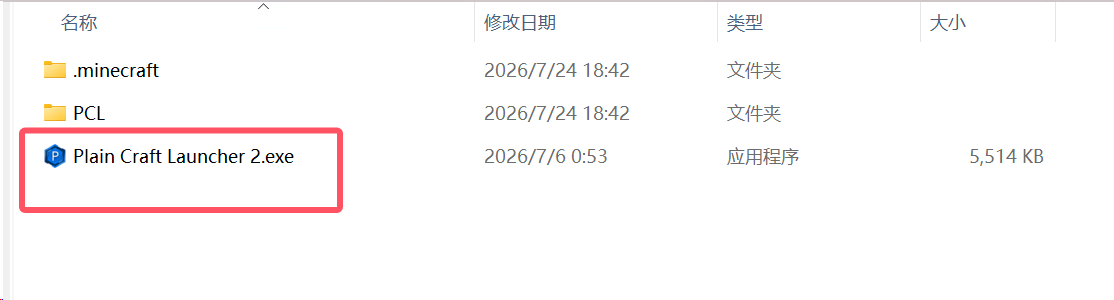
在解压后的文件夹中找到 Plain Craft Launcher 2.exe,双击打开。
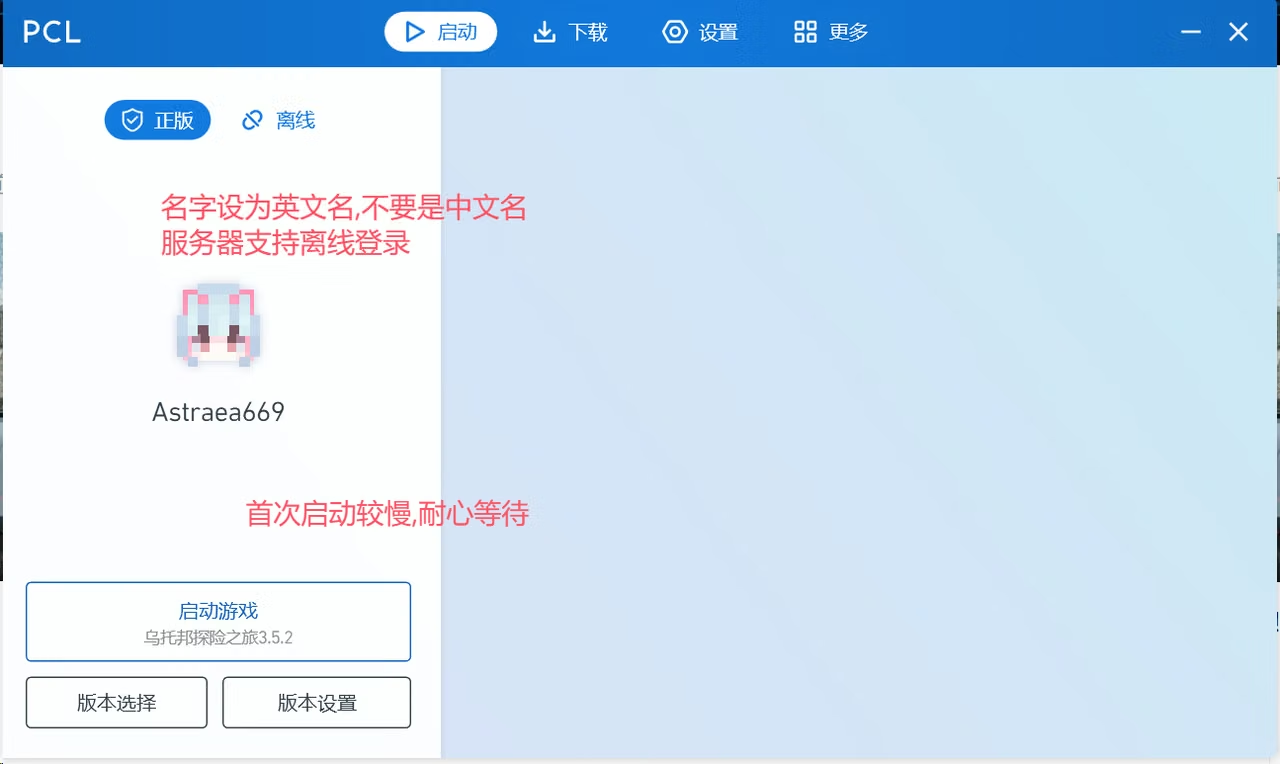
打开 PCL 后,先确认使用离线模式,并在用户名处填写英文名。
按照截图填写用户名并选择“乌托邦 3.5.2”,点击“启动游戏”即可。
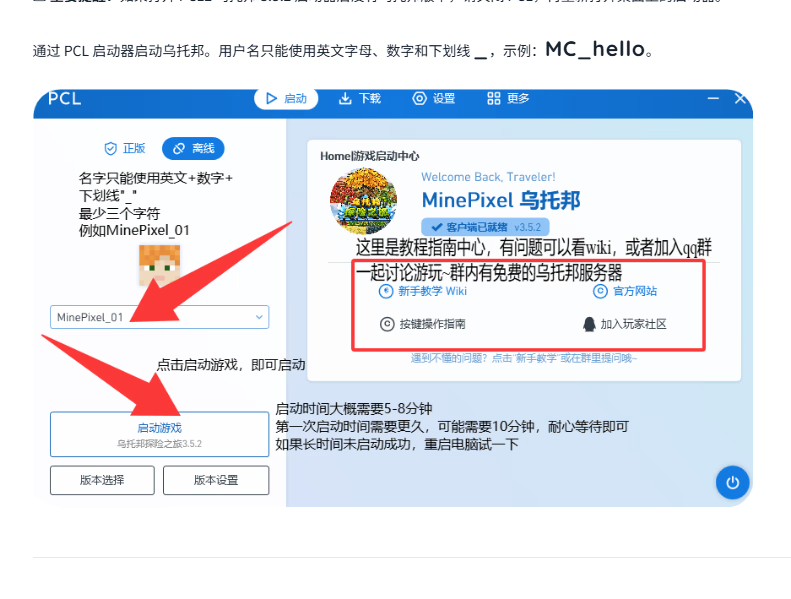
⚠ 重要提醒:首次启动可能需要较长时间,请耐心等待;如果打开启动器后没有乌托邦版本,请关闭 PCL,再重新打开桌面上的启动器。
第二部分:手机进入服务器(Android)
安卓手机可通过 FCL 启动器运行本服整合包。请在手机上完成以下步骤;苹果设备暂不支持此安装方式。
📁 第一步:从群文件下载两个安装包
- 打开群文件中的“安装包”文件夹
整合包安装包和 FCL 启动器 APK 都在这里。请下载文件夹内的最新版本。
群文件内红框标出的是“安装包(游戏本体在这)”文件夹。进入后下载整合包安装包和软件 APK 安装包。
- 先安装 FCL 启动器 APK
在下载列表中点开 APK 并按系统提示完成安装;若系统提示“允许安装未知应用”,请只对当前使用的 QQ 或文件管理器授权。
- 安装或导入整合包
打开整合包安装包,按安装界面提示选择 FCL 并等待安装完成。不要解压、删除或改名安装包中的文件,以免缺少模组或依赖。
⚙️ 第二步:在 FCL 中设置并启动游戏
- 使用离线账号
打开 FCL,选择离线登录,在用户名处填写一个未被使用的英文名或数字英文组合。用户名确定后尽量不要频繁更改。
- 选择乌托邦整合包版本
在版本列表中选择刚安装的乌托邦整合包,点击启动游戏。首次启动时请耐心等待资源加载完成。
- 遇到闪退或黑屏时
先完全退出 FCL 后重新打开,再确认整合包和 APK 都来自群文件“安装包”文件夹中的最新版本;仍无法启动时,将报错截图发给管理组。
🌐 第三步:从手机进入服务器
- 进入“多人游戏”
启动游戏后,依次点击“多人游戏”与“添加服务器”。
- 填写服务器名称和地址
名称可填写“梦幻丨乌托邦探险之旅”;服务器地址请使用下方的通用地址。
- 保存后点击服务器加入
第一次进服仍需要完成本页后面的验证、注册和登录步骤。
第三部分:进入服务器(电脑和手机通用)
完成对应设备的安装和启动步骤后,在游戏中打开“多人游戏”,点击“添加服务器”。服务器名称可填写“梦幻丨乌托邦探险之旅”。
📝 填写服务器地址
请选择下方任意一条线路,建议优先使用 01;延迟较高或无法连接时再依次尝试其他线路。
| 线路 | 服务器地址 | 说明 |
|---|---|---|
| 地址 1 | mc.13m.top:23007 | 阿里云服务器中转,优先尝试 |
| 地址 2 | frp-day.com:23007 | FRP 中转节点 |
| 地址 3 | e75f3.mc5173.cn:60570 | 服务器节点 |
保存后点击服务器加入。第一次进服需要继续完成下方的验证、注册和登录步骤。
验证、注册与登录
第一次进入服务器后
进入服务器后,如果看到“无法连接至服务器”或“未绑定”提示,请先加入服务器 QQ 群 1080530485(点击加入),再按游戏界面显示的验证码完成绑定。
截图中的验证码只对对应玩家和有效时间内有效,请不要把自己的验证码转发给其他人。
加入 QQ 群后,在群内直接发送游戏界面显示的绑定验证码(例如发送:绑定 360741,数字前面打不打“绑定”都可以正常绑定)。发送成功后,等待服务器提示验证完成;如果验证码已过期,请重新进入服务器获取新的验证码。
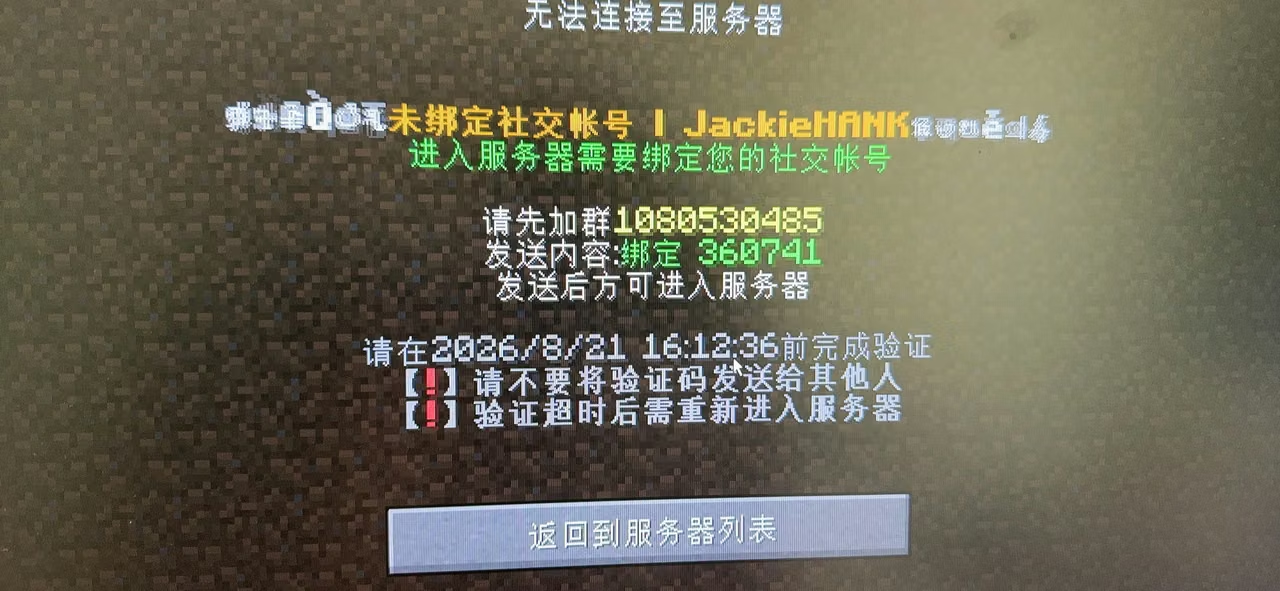
发送完成并显示验证成功后,点击“返回服务器列表”,重新连接即可进入服务器内进行注册。
注册密码
进入服务器后,在文本框内输入密码。密码请务必记住,下次登录仍需使用,例如:qweqwe。输入完成后点击绿色羊毛。
注册时也可以按键盘上的 / 打开聊天框,输入 /register 你的密码 你的密码。请注意,指令中的各部分之间必须保留空格,只有正确输入空格才能完成账号注册。
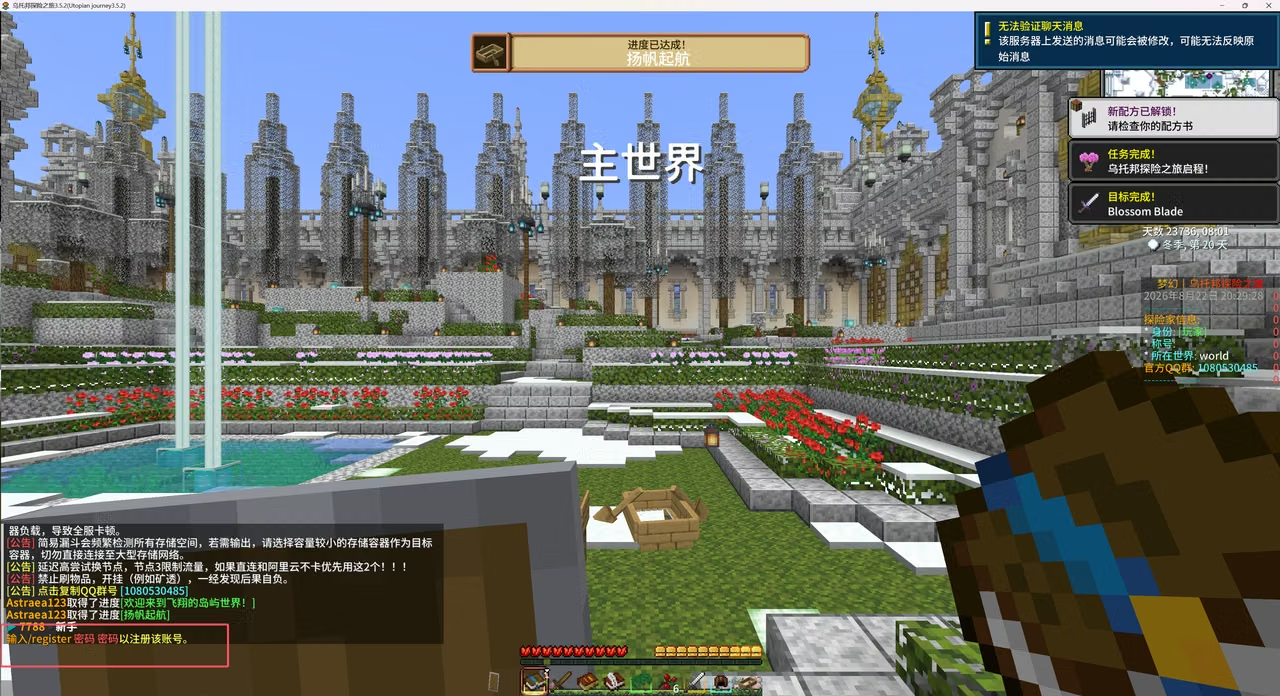
再次输入相同密码,并再次点击绿色羊毛,即可完成注册。
下次登录
下次登录时,在同一界面输入注册时设置的密码,点击绿色羊毛即可登录成功;也可以输入 /login 你的密码 或 /l 你的密码 登录。
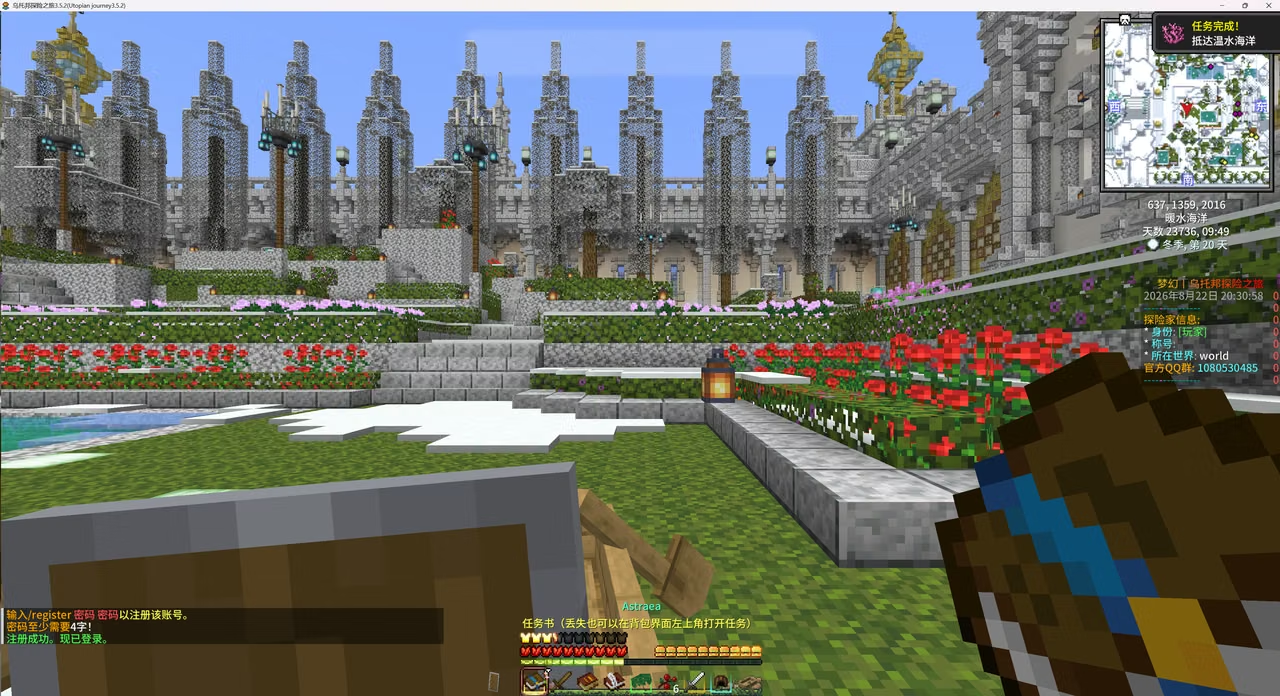
注意:登录密码必须与注册密码相同。如果忘记密码,请联系管理组协助处理。
16GB 内存设备:进服很久进不去怎么办
如果电脑运行内存只有 16GB,并且点击进入服务器后长时间没有反应、卡在加载界面或最终闪退,请先关闭光影,再按客户端可禁用 Mod 清单逐项处理。
- 完全退出游戏
关闭 Minecraft 和 PCL,确认任务管理器中没有残留的 Java 进程。
- 先禁用大文件 Mod
打开客户端文件夹里的
mods文件夹,优先处理清单中“强烈建议禁用”的大文件 Mod。可以删除对应 .jar,也可以把文件名改成.jar.disabled,方便之后恢复。 - 仍然进不去时继续减少客户端 Mod
如果问题仍在,再按照清单中的“可选禁用”部分继续处理。每次改动后重新启动一次,便于判断是哪一组 Mod 造成影响。
- 保留服务器必需文件
不要随意删除清单之外的 Mod;如果不确定某个文件是否能禁用,先保留它并联系管理组。